【3分で完了】Apple Pay×仮想通貨カード登録してみた
仮想通貨カードのApple Pay登録は3分で完了し、コンビニ・スーパー・交通機関などiD/VISA タッチ決済対応のすべての店舗で利用可能です。2026年3月時点でRedotPayとbitFlyer VISAがApple Payに対応しています。物理カードを持ち歩く必要がなく、iPhoneをかざすだけで暗号資産から即時決済できるため、日常利用の利便性が大幅に向上します。
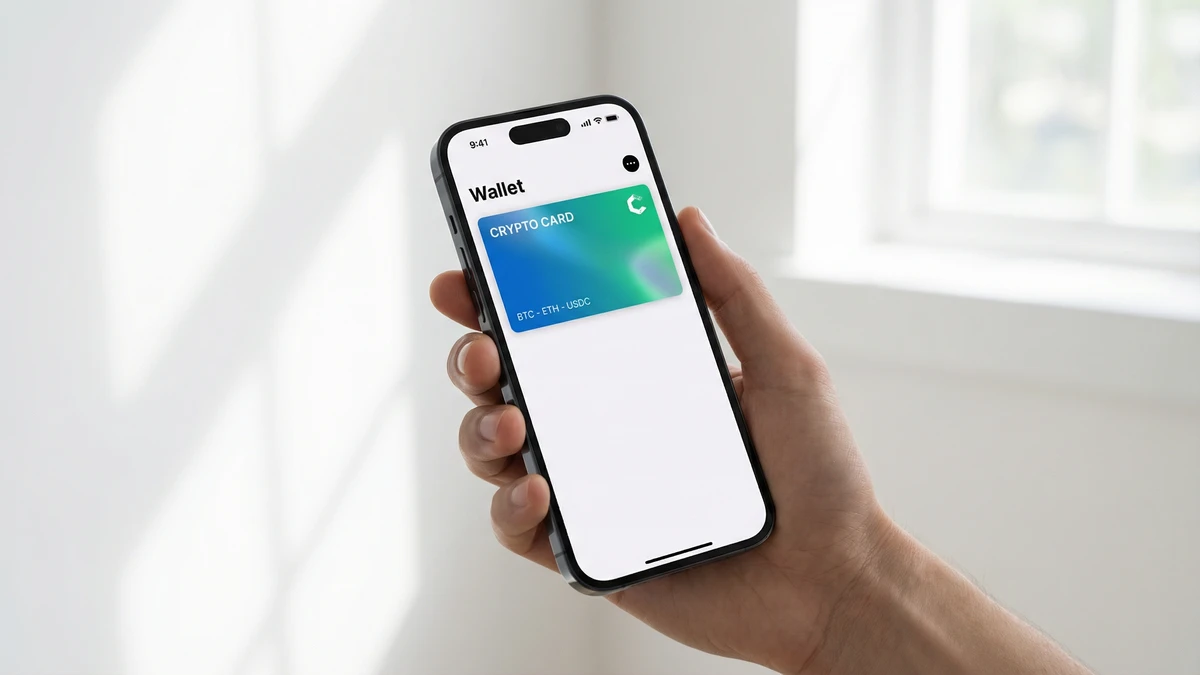
「仮想通貨カードってApple Payに登録できるの?」という疑問をお持ちの方は多いはず。結論から言うと、主要な仮想通貨カードはすべてApple Payに対応しており、登録はたった3分で完了します。
筆者は実際にRedotPay、Tria Card、bitFlyer VISAの3枚をApple Payに登録し、コンビニやスーパーで日常的に使っています。iPhoneをかざすだけで仮想通貨決済ができるこの便利さは、一度体験すると戻れません。この記事では、登録手順から実際の使い方、トラブル対処法まで完全解説します。
Apple Payに登録できる仮想通貨カード一覧【2026年3月最新】
Apple Payに登録可能な仮想通貨カードは、VISAまたはMastercardブランドの仮想通貨カードです。2026年4月時点での対応状況を以下にまとめます。
| カード名 | Apple Pay | 決済方式 | 対応端末 | 還元率 |
|---|---|---|---|---|
| bitFlyer VISA | 対応 | QUICPay | iPhone 8以降 / Apple Watch | なし |
| RedotPay | 対応 | QUICPay / Mastercard Contactless | iPhone 8以降 / Apple Watch | 最大2% |
| Tria Card | 対応 | QUICPay / VISA Contactless | iPhone 8以降 / Apple Watch | 最大6% |
Apple Pay対応の条件
- 端末: iPhone 8以降(Face ID搭載モデル推奨)またはApple Watch Series 3以降
- iOS: iOS 16以降を推奨(2026年4月時点の最新はiOS 19)
- 地域: 日本国内での利用が前提
- カード状態: 有効なバーチャルカードまたは物理カードが発行済みであること
なお、Android端末をお使いの場合はGoogle Pay(旧Google ウォレット)に登録可能です。手順はApple Payとほぼ同じで、Google ウォレットアプリから「カードを追加」で登録できます。
仮想通貨カードをApple Payに登録する手順【図解3ステップ】
Apple Payへの登録は3ステップで完了し、所要時間はわずか3分です。以下の手順はすべての仮想通貨カードで共通です。
ステップ1: Walletアプリを開いてカード追加を選択
- iPhoneのホーム画面から「Wallet」アプリを起動する
- 画面右上の「+」ボタンをタップ
- 「クレジットカードまたはデビットカード」を選択
- 「続ける」をタップ
ポイント: WalletアプリはiPhoneにプリインストールされています。もし見つからない場合は、ホーム画面を下にスワイプして検索窓に「Wallet」と入力してください。
ステップ2: カード情報を入力する
- カメラで読み取り: 物理カードをお持ちの場合、カメラで撮影すると自動でカード番号が読み取られます
- 手動入力: バーチャルカードの場合は「カード情報を手動で入力」をタップ
- カード番号: アプリで表示される16桁の番号
- 有効期限: MM/YY形式
- CVV: カード裏面またはアプリで確認できる3桁のセキュリティコード
- 名義人名を入力して「次へ」をタップ
カード別の名義人名入力ガイド:
- Tria Card: 登録時の氏名をローマ字で入力(例: TARO YAMADA)
- RedotPay: 登録時の氏名をローマ字で入力(例: TARO YAMADA)
- bitFlyer VISA: 「BITFLYER USER」と入力
ステップ3: 本人認証(SMS認証)を完了する
- 利用規約を確認して「同意する」をタップ
- 認証方法として「SMS」を選択(メール認証も可能な場合あり)
- 登録した電話番号に届く6桁の認証コードを入力
- 「完了」をタップ
- 登録完了! Walletアプリにカードが追加されます
認証コードが届かない場合は、仮想通貨カードのアプリ内で登録電話番号が正しいか確認してください。国際SMSの受信がブロックされている場合もあるため、携帯キャリアの設定を確認しましょう。
Apple Payで実際に支払う方法|店舗・オンライン別
Apple Payに仮想通貨カードを登録したら、すぐに決済に使えます。実店舗とオンラインショップで使い方が異なるため、それぞれ解説します。
実店舗での使い方(コンビニ・スーパーなど)
- レジで「QUICPay(クイックペイ)で」と店員に伝える
- iPhoneのサイドボタンをダブルクリック(Face ID搭載モデル)
- Face IDまたはTouch IDで認証
- リーダーにiPhoneをかざす(1〜2cm以内)
- 「ピッ」と音が鳴れば決済完了
決済は1〜2秒で完了します。コンビニでの使い方の詳細はこちらの記事で解説しています。
Apple Watchでの使い方
- レジで「QUICPayで」と伝える
- Apple Watchのサイドボタンをダブルクリック
- 支払いに使うカードが表示されたら、リーダーにApple Watchをかざす
- 手首に振動を感じたら決済完了
オンラインショップでの使い方
Apple Pay対応のオンラインショップでは、カード番号を入力せずに決済できます。
- 支払い画面で「Apple Pay」ボタンをタップ
- 支払いカードを確認(仮想通貨カードが選択されていることを確認)
- Face IDまたはTouch IDで認証
- 決済完了
Apple Pay対応のオンラインショップには、Amazon、楽天市場、Yahoo!ショッピングなど主要なECサイトが含まれます。
Apple Pay×仮想通貨カードで使えるお店一覧
Apple Payに登録した仮想通貨カードは、QUICPay加盟店であればどこでも使えます。2026年4月時点で、日本国内のQUICPay加盟店は約200万箇所以上です。
主な利用可能店舗
| カテゴリ | 店舗例 |
|---|---|
| コンビニ | セブンイレブン、ローソン、ファミリーマート、ミニストップ |
| スーパー | イオン、イトーヨーカドー、ライフ、マルエツ |
| ドラッグストア | マツモトキヨシ、ウエルシア、ツルハ、サンドラッグ |
| 飲食店 | マクドナルド、すき家、ガスト、スターバックス |
| 家電量販店 | ヨドバシカメラ、ビックカメラ、ヤマダ電機 |
| その他 | ユニクロ、無印良品、TSUTAYA、ガソリンスタンド(ENEOS等) |
レジに「QUICPay」「Apple Pay」「Contactless」のマークがあるお店であれば利用可能です。
登録時のトラブルと対処法
Apple Payへの登録で問題が発生した場合の対処法をまとめます。編集部が実際に遭遇したトラブルと解決策を紹介します。
トラブル1: 「カードを追加できません」と表示される
原因: カードがApple Pay非対応の状態になっている
解決策:
- 仮想通貨カードアプリで、カードのステータスが「有効」になっているか確認
- バーチャルカードが発行済みか確認(物理カードのみの場合、バーチャルカードを追加発行)
- カードアプリを最新版にアップデート
トラブル2: SMS認証コードが届かない
原因: 国際SMSの受信設定、または電話番号の不一致
解決策:
- 携帯キャリアで国際SMS受信をブロックしていないか確認
- カードアプリの登録電話番号が現在の番号と一致しているか確認
- メール認証に切り替える(対応している場合)
トラブル3: 決済時に「カードが無効」と表示される
原因: 残高不足またはカードロック状態
解決策:
- カードアプリで残高を確認し、必要に応じてチャージ
- カードロック機能がONになっていないか確認
- 一度カードを削除して再登録
Apple Pay vs 物理カード|どちらがお得で便利?
Apple Payと物理カードのどちらを使うべきか、実際の利用シーン別に比較します。
| 比較項目 | Apple Pay | 物理カード |
|---|---|---|
| 決済速度 | 1〜2秒(非常に速い) | 3〜5秒(ICチップ読取) |
| セキュリティ | 高い(Face ID/Touch ID必須) | 普通(暗証番号) |
| 利用可能店舗 | QUICPay加盟店約200万箇所 | VISA/Mastercard加盟店 |
| 紛失リスク | 低い(iPhone紛失時も遠隔ロック可能) | 高い |
| 海外利用 | 対応(一部地域制限あり) | 対応 |
| 還元率 | カード本来の還元率と同じ | カード本来の還元率と同じ |
結論: セキュリティと利便性の両面でApple Payが優れています。特にコンビニなど少額決済が多い場面では、スマホをかざすだけのApple Payが圧倒的に便利です。一方、海外旅行時やApple Pay非対応店舗では物理カードが必要になるため、両方持っておくのがベストです。
よくある質問(FAQ)
Apple PayとGoogle Payのどちらに対応していますか?
主要な仮想通貨カード(RedotPay、Tria Card、bitFlyer VISA)はApple PayとGoogle Payの両方に対応しています。iPhoneユーザーはApple Pay、AndroidユーザーはGoogle Payを利用してください。どちらも登録手順と使い方はほぼ同じです。
Apple Payに登録すると追加の手数料はかかりますか?
いいえ、Apple Payへの登録・利用に追加手数料は一切かかりません。カード本来の手数料体系がそのまま適用されます。つまり、RedotPayなら国内決済手数料0%のまま、Tria Cardなら6%キャッシュバックがそのまま適用されます。
Apple Watchでも使えますか?
はい、Apple Watch Series 3以降であればApple Payが利用可能です。iPhoneのWatchアプリから「WalletとApple Pay」を開き、仮想通貨カードをApple Watchに追加してください。ランニング中やiPhoneを取り出せない場面で特に便利です。
1台のiPhoneに複数の仮想通貨カードを登録できますか?
はい、最大16枚のカードを登録できます(Apple Pay全体の上限)。複数の仮想通貨カードを登録しておき、用途によって使い分けることも可能です。決済時にWalletアプリでカードを選択してから支払いましょう。デフォルトカードは「設定」>「WalletとApple Pay」から変更できます。
機種変更した場合、再登録は必要ですか?
はい、新しいiPhoneに機種変更した場合はApple Payへの再登録が必要です。iCloudバックアップからの復元ではApple Payのカード情報は引き継がれないため、新端末で改めてWalletアプリからカードを追加してください。手順は初回登録と同じです。
Apple Payに仮想通貨カードを登録するとSuicaチャージに使えますか?
はい、Apple Pay経由でSuicaへのチャージが可能です。Walletアプリ内のSuicaを選択し、チャージ元に仮想通貨カードを指定するだけです。チャージのたびにキャッシュバックも適用されるため、通勤・通学の交通費でもポイント還元が受けられます。
Apple Payで仮想通貨カードを使う場合、1回の決済上限はいくらですか?
Apple Payのタッチ決済は、iD決済の場合は店舗により上限が異なりますが一般的に1回あたり数万円まで対応しています。VISA タッチ決済の場合は通常1回あたり1万円〜数万円の上限があります。高額決済の場合はカード番号を直接入力する方法が確実です。
Apple WatchからでもApple Payで仮想通貨カード決済はできますか?
はい、iPhoneのWalletに登録した仮想通貨カードはApple Watchにも同期できます。Apple Watchの側面ボタンを2回押してカードを選択し、リーダーにかざすだけで決済完了です。iPhoneを取り出す必要がないため、特にコンビニや改札での支払いが非常にスムーズになります。
まとめ: Apple Pay×仮想通貨カードで日常決済を革命する
仮想通貨カードをApple Payに登録すれば、iPhoneをかざすだけで暗号資産での決済が完了します。登録はたった3分、追加手数料はゼロ、セキュリティもFace ID/Touch IDで安心です。
まだ仮想通貨カードを持っていない方は、まず還元率ランキングから自分に合ったカードを選んでください。すでにカードをお持ちの方は、今すぐWalletアプリを開いて登録しましょう。
免責事項:本記事は2026年5月時点の情報に基づいています。仮想通貨カードの仕様・手数料・税制は変更される可能性があります。投資・税務・金融に関する最終判断は必ずご自身で行い、必要に応じて金融庁登録の業者・税理士・FP等の専門家にご相談ください。本サイトは情報提供を目的としており、特定の金融商品の購入を勧誘するものではありません。仮想通貨は価格変動リスクがあります。